Rabu, 29 Mei 2013

Tips Sederhana & Mudah Untuk Mempercepat Kinerja Komputer Lama

Kinerja komputer yang melambat, inilah hal yang umum terjadi dikalangan pengguna komputer baik profesional maupun pengguna yang sekedar menggunakan komputer untuk bermain atau menulis. Bila hal ini terjadi kepada kita rasanya sangatlah menjengkelkan, kinerja komputer yang “lemot” seringkali menghambat produktivitas pekerjaan kita, walau hanya sekedar menyelesaikan tugas atau browsing di Internet. Solusi untuk hal ini bila Anda memiliki budget yang cukup adalah dengan beli komputer baru. Tapi membeli komputer baru bukanlah satu-satunya cara untuk kita meningkatkan produktivitas kegiatan komputasi kita.
komputer lambat
Lambatnya kinerja komputer tersebut dapat terjadi karena hal-hal teknis yang rumit dimana diperlukan perbaikan orang yang sudah ahli, tapi tidak ada salahnya bila beberapa hal sederhana juga kita perhatikan agar kita dapat setidaknya meminimalisir terjadinya kelambatan kinerja komputer lama kita sehingga maksimal seperti komputer baru, ada beberapa hal sederhana yang dapat kita lakukan sehari-hari tanpa memerlukan kemampuan teknik khusus tersebut, contohnya seperti yang akan kita ulas berikut ini.

1. Minimalkan Start-up Program

Tahukah Anda apa itu start up program? Strart up program adalah program atau aplikasi yang telah terinstall pada komputer kita yang sudah tersetting secara otomatis akan berjalan saat kita baru menghidupkan laptop/komputer, contohnya seperti Anti-virus, aplikasi add-on, atau widget dan masih banyak lagi, nah seiring waktu kita telah lama menggunakan komputer kita, terkadang dengan tidak sadar kita mendownload dan menginstall program dengan aturan otomatis berjalan saat start-up. Hal inilah yang kadang membuat komputer kita lambat dalam kondisi mati sampai siap dipakai. Lalu bagaimana cara mengatur start-up program tersebut? Seperti yang ditulis pada Opera Software: Pada Windows 8, klik Ctrl + Shift + Esc untuk membuka task manager, pilih tab startup dan non-aktifkan item apapun yang kamu tidak ingin mulai secara otomatis. Pengguna Mac bisa pergi ke System Preferences > Users & Groups/Accounts > Login Items untuk menghapus program.

2. Meminimalkan File Pada Desktop

File pada desktop yang menumpuk selain mengganggu pemandangan juga bisa sedikit berkonstribusi pada lambatnya kinerja komputer lama kita, sebaiknya Anda merapihkan file-file pada desktop Anda. Bila sudah terlalu banyak menumpuk, pilihlah file yang sudah tidak Anda gunakan lagi atau jarang Anda gunakan untuk kemudian di simpan didalam folder, sehingga selain terlihat rapih, desktop Anda tidak akan menghambat kinerja komputer.

3. Disk Defragment

Penyebab umum dari lambatnya kinerja komputer adalah file yang tidak beraturan dan berantakan, hal ini dapat Anda cegah dengan cara rutin melakukan Disk Defragmenter, caranya cukup mudah, hanya dengan mengetikkan kalimat “Disk Defragmenter” pada kolom search di menu start, dan Anda pun dapat memulai proses disk defragment. Perlu diingat disk defragmenter memerlukan waktu yang agak lama, jadi pastikan Anda tidak sedang dalam kegiatan apapun saat proses berlangsung.

4. Virus Scan

Anti-Virus adalah program yang wajib dimiliki bagi setiap komputer, karena virus dapat membuat berbagai hal buruk bagi komputer kita, termasuk menjadi lambatnya komputer. Program Antivirus biasanya memiliki fasilitas “virus scan”, manfaatkanlah fitur ini untuk tetap menjaga komputer kita dari virus sehingga kinerja komputer kita menjadi maksimal.

5. Disk Clean-up

Komputer menyimpan file-file yang sudah tidak kita perlukan lagi, singkatnya file ini disebut dengan “temporary file” atau file sementara, file ini tidak terlalu penting bagi kita gunakan. Dengan melakukan “Disk Clean Up”,  kita dapat menghapus file-file tersebut. caranya cukup sederhana, hanya dengan mengetikkan kalimat “Disk clen up” pada kolom search di menu start, dan Anda pun dapat memulai proses pembersihan komputer Anda dari file-file yang tidak diinginkan.

6. Menyimpan File Besar

Hindari menyimpan file-file besar dalam hardisk internel komputer anda. Komputer yang memorinya penuh umumnya memiliki kinerja yang lambat, jadi untuk file-file besar seperti film atau video sebaiknya Anda pindahkan pada sebuah penyimpanan lain diluar komputer Anda, seperti hard disk external atau USB. Sehingga komputer lama Anda dapat bernafas lebih lega seperti komputer baru.

thanks to http://teknikit.com/2013/01/tips-sederhana-mempercepat-kinerja-komputer-lama.html

Cara Membuat Video Slideshow Dari Gambar atau Foto

Sebenarnya tutorial cara membuat video slideshow dari gambar atau foto ini sudah banyak tersebar di internet. Karena tutorial seperti ini bukan merupakan tutorial baru.  Lantas mengapa saya membuat artikel yang seperti ini? Tutorial membuat video slideshow ini Insya Allah nantinya akan berlanjut ke tutorial yang lebih berguna lagi buat anda, karena saya akhir-akhir ini sedang melakukan uji coba pembuatan video dengan beberapa software, yang pastinya cari software yang gratisan untuk kemudian diupload ke Youtube.
Pembuatan video slideshow yang dikumpulkan dari beberapa foto pribadi ini sangat berguna sekali. Sebab dengan hanya membuat satu video saja maka anda sama dengan memiliki koleksi album foto kenangan. Tidak perlu dilihat satu-satu foto-foto anda, cukup diputar sekali saja maka seluruh foto yang sudah anda jadikan video akan tertampil semuanya.
Langsung saja ya tidak usah basa basi, berikut tutoral cara membuat video slideshow dari gambar atau foto.
1. Pastikan anda sudah memiliki atau mengumpulkan foto/gambar yang mau dijadikan video slideshow. Atau anda bisa juga cari gambar di Google dan simpan gambar-gambar tersebut. Dan juga siapkan satu lagu untuk disisipkan dalam video nantinya
2. Download software gratisan Total Video Converter
3. Instal Total Video Converter pada komputer anda. Saya anggap anda-anda sekalian sudah jago urusan instal menginstal ya
4. Jalankan program Total Video Converter tadi
5. Klik pada tanda panah di samping New Task kemudian pilih Import Photos (Photos->Video)
total video converter import photo
6. Masukkan semua gambar/foto yang mau dijadikan video kemudian klik Add Pictures, atau bisa juga sebelumnya foto anda masukkan dalam satu folder, pilih folder kemudian klik Add Folder
manambahkan foto video slideshow
7. Langkah selanjutnya tambahkan satu file musik terserah anda, kemudian klik Add Audio
menambahkan musik video slideshow
8. Bagian bawah menu klik Settings, tentukan pengaturan video anda, misal masing-masing foto ditampilkan selama 4 detik dan efek ditampilkan 2 detik, kemudian atur resolusi video atau biarkan default 720×480, klik OK
seting video slideshow
seting video slideshow 2
9. Pengaturan video selesai kemudian klik OK
pengaturan video slideshow selesai
10. Langkah selanjutnya atur file ekstensi video yang anda inginkan, misal video mau anda convert ke FLV
convert video slideshow ke flv
11. Klik Convert Now, maka proses convert akan berlangsung, tunggu hingga proses selesai
convert now
convert now 2
12. Jika proses konversi sudah selesai maka anda akan dibawa ke folder file hasil konversi video tadi, tinggal putar video slideshow anda. Jika dirasa ada yang kurang silahkan atur-atur sendiri mulai dari awal

thanks to http://teknikit.com/2013/04/cara-membuat-video-slideshow-dari-gambar-atau-foto.html

Cara Kompres Video Tanpa Mengurangi Kualitas Video

Kemarin-kemarin sempat sibuk mencari cara untuk kompres video tapi tanpa mengurangi kualitas video yang ada. Kompres video ini ditujukan untuk memperkecil ukuran file video. Biasanya kan jika video dikompres maka kualitas gambar ataupun suara video menjadi berkurang. Setelah Googling kesana kemari akhirnya ketemu juga software yang cukup baik untuk kompres video tanpa mengurangi kualitas gambar maupun suara. Software ini bernama Ashampoo Movie Shrink & Burn. Software ini cukup handal dalam urusan kompres mengkompres video file.
Oh ya, sebelumnya sudah saya jelaskan pada artikel sebelumnya tentang cara membuat video slideshow dari foto/gambar kan. Tapi ternyata software yang dipakai untuk membuat video tersebut (Total Video Converter) file output video yang dihasilkan ukurannya terlalu besar. Sehingga nantinya akan merepotkan saat upload ke Youtube. Mungkin jika koneksi internet anda kenceng tidak masalah sih mau upload video dengan ukuran besar. Tapi jika koneksi internet pas-pasan atau bahkan lemot, hal ini akan sangat memakan waktu untuk mengupload video ke Youtube. Nah, salah satu caranya yaitu dengan mengkompres video tersebut sebelum diupload ke Youtube agar file bisa berukuran lebih kecil.
Untuk software Total Video Converter kemarin bisa diatur juga sih agar ukuran file video tidak terlalu besar, akan tetapi setelah saya coba mengubah ukuran resolusi video ke yang lebih kecil ternyata kualitas video nya menjadi lebih jelek, begitu pula dengan kualitas suaranya. Jadi lebih baik menggunakan software kompres video saja. Walau pekerjaan menjadi dua kali, tapi tak apalah, orang juga baru belajar membuat video.
Sebagai pemberitahuan saja ya, tujuan saya membuat atau mengkompres video ini nantinya akan diupload ke Youtube, bukan hanya sekedar koleksi video pribadi saja.
Langsung saja ya ke tutorial cara kompres video tanpa mengurangi kualitas video originalnya.
1. Download dulu software Ashampoo Movie Shrink & Burn lewat Softpedia DI SINI
2. Instal Ashampoo Movie Shrink & Burn ke komputer anda
3. Siapkan video anda dengan ekstensi .mpg atau .mpeg, silahkan baca tutorial cara membuat video slideshow
Note: pada tutorial sebelumnya, pada langkah no. 10, silahkan anda convert video ke MPEG, seperti pada gambar berikut
convert video ke mpeg
4. Jika video sudah sipa sekarang buka Ashampoo Movie Shrink & Burn, kemudian pilih menu Internet
Ashampoo Movie Shrink Interface
5. Pilih format Youtube kemudian klik Next
kompres video ke youtube
6. Tentukan Target Size video, artinya anda tentukan ukuran video setelah dikompres nantinya. Misal sebelumnya video anda berukuran 30MB, mau anda kompres menjadi 15MB, maka masukkan angka 15 pada Target Size, setelah itu klik Add
Ashampoo Movie Shrink Target Size
7. Pilih video yang akan anda kompres, kemudian klik Next
kompres video slideshow
8. Langkah selanjutnya tentukan lokasi file hasil kompres, atau biarkan saja secara default, kemudian klik Start maka proses kompres video akan berjalan. Tunggu hingga proses selesai
Start kompres video
proses kompres video sedang berjalan
9. Setelah proses selesai silahkan klik Open destination folder untuk melihat hasil video
buka folder video hasil kompres
Selesai, demikian tutorial cara kompres video tanpa harus mengurangi kualitas video aslinya. Mungkin suatu hari nanti saya bisa menemukan software yang lebih bagus lagi untuk membuat video slideshow tanpa harus kerja dua kali seperti ini.
Berikut contoh video hasil kompres dengan software Ashampoo Movie Shrink & Burn. Semula ukuran video adalah 38 MB, setelah dikompres menjadi 12 MB saja.

thanks to http://teknikit.com/2013/05/cara-kompres-video-tanpa-mengurangi-kualitas-video.html

Cara Setting Proxy Pada Browser Firefox, Google Chrome dan Internet Explorer

Berikut akan saya jelaskan cara memasukkan/ setting proxy pada browser populer seperti Firefox, Google Chrome dan Internet Explorer (IE). Proxy digunakan dalam keadaan darurat apabila koneksi internet anda sedanga gangguan. Misal saja saat koneksi internet anda tidak bisa membuka situs luar, seperti yang terjadi kemarin-kemarin saat Smartfren sedang gangguan. Karena penggunaan proxy ini hanya untuk darurat saja maka saya sarankan anda jangan sering-sering internetan menggunakan proxy, apalagi proxy tersebut tidak anda kenali.
Untuk mendapatkan proxy gratis sendiri ada banyak caranya, diantaranya anda bisa mencari proxy gratisan di Hidemyass. Tutorial mencari proxy gratis di Hidemyass sudah saya jelaskan pada artikel sebelumnya, silahkan anda baca-baca lagi DI SINI.
Oke, tanpa basa basi lagi karena kemungkinan posting ini akan panjang karena kebanyakan gambar, langsung saja saya jelaskan cara memasukkan proxy ke browser Firefox, Google Chrome dan Internet Explorer.
1. Setting Proxy Server Pada Browser Firefox
Sebenarnya cara memasukkan proxy pada browser Firefox sudah saya jelaskan tutorialnya di artikel Tips Tetap Lancar Internetan Saat Smartfren Gangguan (Maintenance). Tapi di sini saya akan coba jelaskan ulang lagi.
- Masuk ke Menu >> Options
options browser firefox
- Pilih Tab Advanced >> Network >> Settings
settings network browser firefox
- Pilih Manual Proxy Configuration >> Isikan Proxy dan Port >> Centang pada Use this proxy server for all protocols >> OK
masukkan proxy browser firefox
- Selesai, kini browser Firefox anda sudah menggunakan proxy sesuai yang anda masukkan
2. Setting Proxy Server Pada Browser Google Chrome
- Pilih Menu di samping kanan atas browser >> Settings
menu setting browser chrome
- Scroll ke bawah, klik Show advanced Settings
advanced setting browser chrome
- Scroll lagi ke bawah kemudian pilih Change Proxy Settings >> LAN Settings
change proxy settings browser chrome
- Centang pada Use a proxy server for …….. >> Isikan proxy dan port anda >> centang Bypass proxy server for …. OK
memasukkan proxy browser chrome
- Selesai, browser Google Chrome anda sudah berjalan menggunakan proxy server
3. Setting Proxy Server Pada Browser Internet Explorer (IE)
Nah, sebenarnya setting proxy untuk browser Internet Explorer ini sama dengan setting proxy untuk browser Google Chrome di atas. Dan juga jika anda sudah memasukkan proxy pada browser Google Chrome maka secara otomatis browser Internet Explorer juga sudah menggunakan proxy browser Google Chrome tadi. Berikut caranya.
- Masuk Settings >> Internet Options
setting internet explorer
- Pilih tab Connections >> LAN Settings
LAN setting internet explorer
- Nah langkah berikutnya seperti pada langkah memasukkan proxy Google Chrome di atas
memasukkan proxy browser chrome
Selesai semua, demikian yang bisa saya share tentang cara memasukkan proxy server pada browser Firefox, Google Chrome dan Internet Explorer. Karena saya pengguna setia browser Firefox jadinya jaranga sekali menggunakan browser seperti Google Chrome apalagi Internet Explorer. Semoga artikel ini sedikit menambah pengetahuan anda.

thanks to http://teknikit.com/2013/05/cara-setting-proxy-pada-browser-firefox-google-chrome-dan-ie.html

Satu Lagi Software Bagus Untuk Membuat Video Dari Foto

Setelah beberapa hari yang lalu saya sudah berbagi cara membuat video slideshow dari foto, kali ini saya akan berbagi lagi satu software yang lebih mantap untuk membuat video dari foto, namanya adalah Proshow Producer. Software ini saya kira lebih bagus dan lebih lengkap jika dibandingkan dengan software yang sudah saya berikan kemarin yaitu Total Video Converter. Fitur dari Proshow Producer ini juga lebih lengkap, maka dari itu ukuran file downloadnya pun lumayan besar, ukuran file installer kurang lebih ada 42MB.
Bagi anda yang sedang belajar membuat video dari foto seperti saya ini maka anda wajib mempunyai software Proshow Producer. Ada banyak efek video slide yang bisa anda terapkan, kurang lebih ada ratusan efek slide yang ditawarkan Proshow Producer ini. So, anda akan dengan sangat mudah untuk berkreasi membuat video dari foto anda.
Beberapa fitur yang ditawarkan Proshow Producer ini diantaranya:
1. Merupakan salah satu software Profesional Slideshow
2. Adanya Wizard Producer yang memungkinkan proses pembuatan video jadi lebih cepat
3. Banyak style dan transisi di dalamnya
4. Anda bisa membuat efek sendiri pada video (Custom effect)
5. Beberapa tool yang ada di dalamnya semisal: Pan, Zoom, 3D, Rotate, Instan Show Creation, keyframe animasi, Trim Video dan Lagu, Mask Adjust, Timing Control, Image Editing, Custom Branding
6. Sangat mudah untuk digunakan
7. Soundtrack dan Voiceover yang dapat dikustomisasi
8. Mendukung Titles
9. Bisa memasukkan watermark untuk melindungi hasil karya video anda dari pembajakan
10. Anda bisa langsung mempublikasikan hasil video ke Facebook atau Youtube
11. Mendukung HTML code
Dan berikut saya berikan tutorial sederhana cara menggunakan software Proshow Producer dengan mudah.
1. Sebelumnya anda download dahulu software Proshow Producer DI SINI. Kemudian install di komputer, ikuti panduan install yang sudah saya berikan di file download.
Password Mediafire: teknikit.com
2. Setelah diinstal, buka software Proshow Producer, maka wizard akan muncul. Untuk mempercepat proses pembuatan video maka saya sarankan mengikuti Wizard tadi, klik Create
Proshow Producer Wizard
3. Klik Add untuk menambahkan foto. Pilih foto mana saja yang ingin anda jadikan video
Menambahkan foto Proshow Producer
4. Setelah gambar ditambahkan kemudian klik Add Text untuk menambahkan teks pada slideshow
klik add text untuk menambahkan tulisan
5. Teks di atas berfungsi sebagai pengantar tiap-tiap foto, anda bisa taruh teks di tiap foto, ataupun cuma di awal video saja. Di sini saya hanya mencontohkan teks cuma ditaruh di awal video, maka saya menempatkan teks di awal foto, lihat gambar. Setelah itu klik Next.
menambahkan teks di awal video
6. Langkah selanjutnya adalah menambahkan musik pada video, kemudian klik Next
menambahkan music pada video
7. Pilih efek video yang anda inginkan, atau lebih gampangnya pilih All Effect, maka efek slideshow akan dipakai secara random. Klik Next
pilih efect slide show
8. Masukkan judul video yang diinginkan kemudian klik Create, maka proses penggabungan foto menjadi slideshow akan berlangsung
masukkan judul video
9. Setelah proses selesai maka secara otomatis video akan ditampilkan. Di sini anda lakukan evaluasi apakah hasil dari video slideshow sudah sesuai atau sudah sreg untuk anda, jika merasa cocok dengan video nya langsung saja klik Next
preview video slideshow
10. Untuk menyimpan video slideshow anda, langkah selanjutnya adalah klik pada Publish Your Show
simpan video
11. Pilih Video for Web/Device
video for web
12. Pilih format video yang anda inginkan, apakah dalam format AVI, FLV, MP4 (MPEG4) atau yang lainnya. Klik Create dan tentukan di lokasi mana video anda akan disimpan
pilih format video
13. Proses convert video akan berlangsung, tunggu hingga selesai
Oke, selesai semua tutorial cara menggunakan software Proshow Producer. Anda bisa berkreasi sendiri dengan software ini karena fitur di dalamnya sangat banyak yang tidak semua saya jelaskan di sini. Satu lagi, jika video yang dihasilkan ukurannya terasa besar anda bisa compres menggunakan Ashampoo Movie Shrink & Burn, tutorialnya sudah saya jelaskan DI SINI. Sekian dulu artikel tentang software bagus untuk membuat video dari foto, semoga berguna bagi anda.

thanks to http://teknikit.com/2013/05/software-bagus-untuk-membuat-video-dari-foto.html

Mengatasi flashdisk error dan not accessible

Related Posts Plugin for WordPress, Blogger... Ada ada ajah nih problem dari flashdisk dari terkena virus, hidden files, tidak bisa dibaca, ukuran file menjadi besar bahkan tidak bisa diformat, sebenernya itu semua bisa di cegah kok dari kitanya sendiri salah satu kita bisa menekan shift saat mencolokan flashdisk di komputer kita (tepatnya mencegah autorun dari serangan virus) dan mencabut flashdisk tentu pada saatnya (safely remove hardware) tidak boleh langsung di cabut.

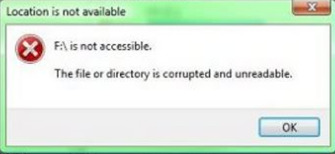
Nah berikut adalah cara untuk mengatasi flashdisk error atau not accessible yang biasa sangat terjadi pada flashdisk kita. berikut cuplikannya :

Gambar disamping merupakan masalah yang sangat sering sekali terjadi pada pemilik flashdisk, masalah ini bukan dari virus saja tapi ini sih dari kelalaian kita sendiri juga loh.


Setiap masalah tentu ada cara untuk mengatasinnya begitu pula dengan flashdisk, berikut langkahnya :
1. Di start -> run -> ketik "cmd" tanpa tanda petik -> lalu klik "chkdsk /f k:" tanpa tanda petik k: diganti dengan drive flashdisk kita.


Gambar di atas adalah contoh chkdsk pada flashdisk saya, tidak ada file sehingga "NO PROBLEM".

2. Bila yang terjadi memunculkan banyak notice(selain result diatas), itulah yang menyebabkan flashdisk kamu error, not accessible ataupun uncreadeble.

Maka kamu dapat melanjutkan instruksi yang diberikan command prompt tadi dengan menekan enter terus sampai finish selesai.

Note : Kemungkinan besar juga file yang ada di flashdisk akan hilang tergantung dari besar error di flashdisk.


thanks to http://anak-it-blog.blogspot.com/2010/07/mengatasi-flashdisk-error-dan-not.html

Membuat Background Transparan


Membuat background yang transparan dalam HTML dapat kita lakukan dengan menggunakan CSS maupun gambar.
Membuat background transparan dengan CSS.
Untuk membuat background transparan dengan CSS dapat menggunakan style CSS dengan properti opacity dan background dengan nilai rgba. Kedua properti tersebut merupakan properti dari CSS3.
Kekurangan dari kedua properti diatas adalah tidak mendukung Internet Explorer 8. Untuk properti opacity W3school memberikan solusinya dengan menggunakan filter:alpha.
filter:alpha(opacity=nilai dalam %);
Untuk properti background dengan nilai rgba belum bisa jalan di IE. Dan perlu diperhatikan juga, bila menggunakan filter diatas maka dokumen CSS kita tidak akan memenuhi standar CSS3 alias tidak valid.
Ikuti link berikut ini untuk melihat contoh-contoh dan untuk mengetahui lebih lanjut tentang membuat background transparan dengan CSS.
Membuat background transparan dengan gambar.
Untuk gambar yang transparan dengan pengaturan opacity dapat di buat di program grafik seperti Photoshop atau Firework dalam format PNG.
Menggunakan gambar yang transparan ini lebih baik karena mendukung CSS2.1 dan dapat dijalankan di berbagai browser modern saat ini termasuk juga di IE7.
Problemnya adalah untuk IE6 dan versi dibawahnya belum mendukung penggunaan gambar PNG yang transparan ini.
Jika anda perduli dengan IE6 bisa mencari solusinya dengan menggunakan javascript atau jquery yang tidak akan di bahas dalam modul ini.
Klik link berikut untuk melihat langsung contoh dari membuat background transparan dengan gambar.
Bonus bagi pengguna Firework,
Berikut adalah cara membuat gambar transparan untuk background dengan Firework CS3, untuk Photoshop silahkan cari sendiri tutornya. ;)
Membuat gambar transparan dengan Firework CS3.
Pertama buat Dokumen baru dengan ukuran 100pxX100px, pada Canvas color pilih transparent.
Background Transparan PNG 01
Selanjutnya dari Vector pilih "Rectangle Tool" dan gambar sebuah kotak pada Canvas.
ackground Transparan PNG 02
Pada Properties set width dan height = 100 kemudian X,Y = 0. Untuk warna terserah mau warna apa.
ackground Transparan PNG 03
Klik gambar untuk mengaktifkan maka pada jendela Properties sebelah kanan akan muncul pengaturan opacity tepat diatas Filters, atur posisinya sekitar 50.
ackground Transparan PNG 04
Dari menu "File" pilih "Save As", kemudian untuk File name masukkan nama filenya pada "Save as type" pilih "Flattenet PNG". Sebelum di simpan tekan tombol Option maka akan muncul jendela seperti berikut.
ackground Transparan PNG 05
Untuk "type of transparency" pilih "Alpha Transparency", tekan "Ok" baru disimpan (Save).
Sekarang gambar tesebut sudah dapat digunakan sebagai contoh untuk membuat background transparan dengan gambar.

thanks to http://htmlcssguides.com/membuat-background-transparan